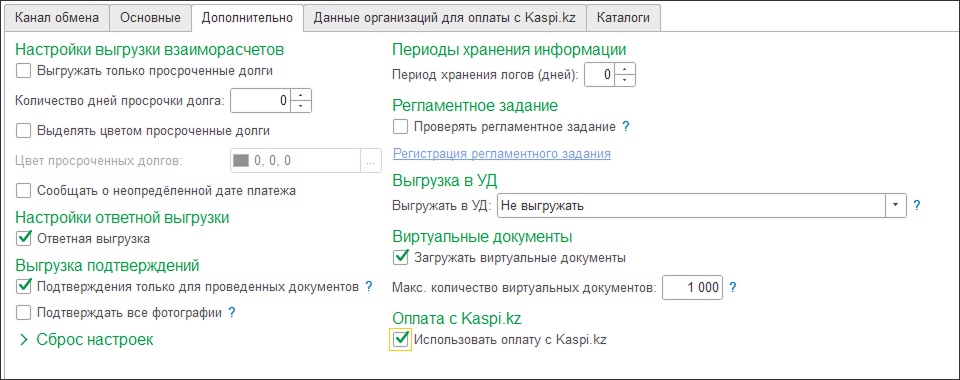
На данной вкладке расположены настройки обмена.
Разделы
Настройки выгрузки взаиморасчетов
Взаиморасчеты выгружаются на мобильное устройство в виде документов «Долг».
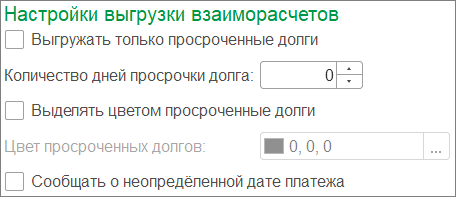
Выгружать только просроченные долги
При установке флажка будут выгружены только просроченные долги.
Количество дней просрочки долга
Указывается количество дней с даты оплаты, по истечении которых долг будет считаться просроченным.
Выделять цветом просроченные долги
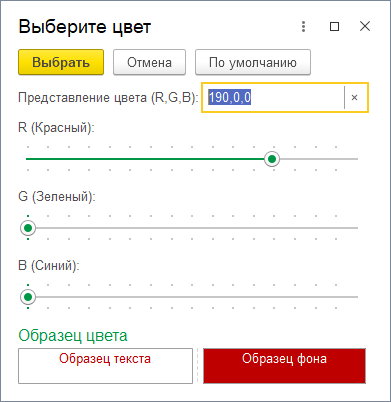
При включении этой настройки на мобильном устройстве в списке долгов просроченные документы будут отмечены цветным маркером. Для маркера вы можете выбрать любой цвет.
Цвет просроченных долгов
Выбор цвета для маркера просроченных документов «Долг». Для выбора цвета нажмите многоточие в поле ввода.
Сообщать о неопределенной дате платежа
Если у документа не определена дата платежа, при выгрузке вы можете получать сообщение об этом.
Настройки ответной выгрузки

Ответная выгрузка
Если флажок установлен, то каждый раз при загрузке данных от агента ему в ответ будет сделана выгрузка файла данных.
Выгрузка подтверждений
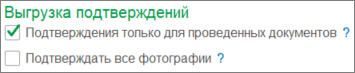
Подтверждения только для проведенных документов
Флажок установлен — после того, как документ получен из мобильного устройства и проведен в ЦБД, он будет заблокирован в мобильном устройстве от изменения.
Флажок снят — каждый документ, загруженный в ЦБД блокируется от изменений в мобильном устройстве.
Признак блокировки передается в мобильное устройство в файле ответной выгрузки.
Подтверждать все фотографии
Подтверждения фотографий используются для предотвращения повторной выгрузки одних и тех же фотографий из МУ в ЦБД. Подтверждение происходит после выгрузки данных из ЦБД в МУ.
Флажок установлен — подтверждаются все фотографии, полученные из МУ — вне зависимости от статуса загрузки фотографий в ЦБД.
Флажок снят — подтверждаются только те фотографии, которые были загружены в ЦБД.
Сброс настроек
Здесь находятся кнопки вызова сервисных операций.
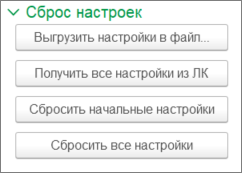
Выгрузить настройки в файл
Позволяет выгрузить настройки модуля обмена во внешний xml-файл. Файл можно использовать для отправки в техническую поддержку нашей компании или для сохранения настроек в «Агент Плюс: Личный кабинет».
Получить все настройки из ЛК
При нажатии на кнопку настройки обмена будут загружены из Личного кабинета.
Сбросить начальные настройки
Кнопка сброса настроек в значение «По умолчанию». Значение настроек по умолчанию зависит от настроек «1С:Предприятия» и устанавливаются автоматически при первом запуске модуля обмена.
После сброса настроек обработку нужно перезапустить.
Сбросить все настройки
Сбрасывает настройки обработки и очищает служебные справочники модуля обмена.
Эта операция удалит не только настройки модуля обмена, но и очистит все служебные справочники: торговые агенты, настройки мобильных приложений, планы посещений и т.п. Отменить операцию невозможно. |
Периоды хранения информации
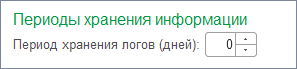
Период хранение логов (дней)
Здесь можно указать период, в течение которого будут храниться записи протокола событий. Все записи, которые не входят в указанный период будут удалены.
Полезно для очистки устаревших записей из журнала событий.
Регламентное задание
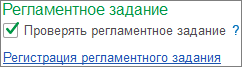
Проверять регламентное задание
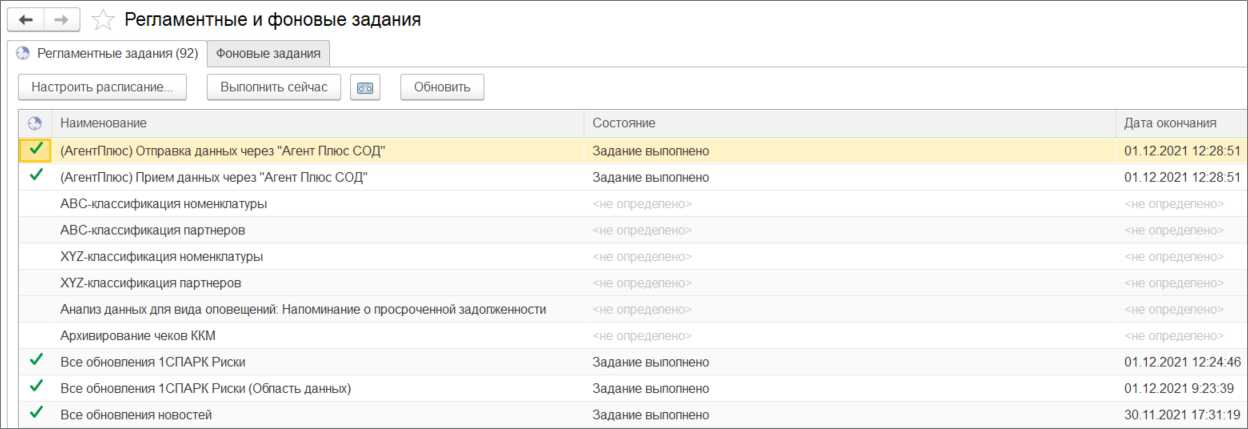
Регламентные задания используются для автоматического запуска в учетной системе задач без участия пользователя (в случае использования БД SQL). Для данной обработки регистрация ее как фонового задания необязательна, но дает дополнительные удобства — не требует от пользователя запуска «1С:Предприятия» для обмена данными с МУ.
Флажок установлен — обработка при интерактивном запуске проверяет настройки регламентного задания и в случае неправильных настроек выдает предупреждение.
Регистрация регламентного задания
Для регистрации регламентного задания нажмите на ссылку. Подробнее читайте в статье «Регистрация регламентного задания».
Выгрузка в УД

Выгружать в УД
Настройка позволяет дополнительно выгружать данные в «Агент Плюс: Управление дистрибуцией» (УД).
Варианты выбора:
- Не выгружать — не выгружать данные в УД.
- Принятые файлы из МУ — выгружать в УД файлы, полученные из мобильных устройств.
- Принятые файлы из МУ И отправленные в МУ — то же, что и предыдущий пункт + выгружать в УД файлы, отправленные в МУ из учетной системы (УС).
Виртуальные документы
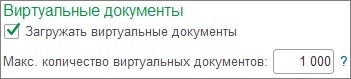
Загружать виртуальные документы
По умолчанию настройка включена.
Макс. количество виртуальных документов
Максимальное количество виртуальных документов одного вида в журнале документов. Чем больше значение, тем медленнее открывается журнал. Данное количество влияет на количество строк в журналах виртуальных документов «Посещение» и «Мерчендайзинг».
Оплата с Kaspi.kz
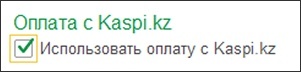
Использовать оплату с Kaspi.kz
Настройка для приема оплаты через QR-код банка Kaspi в приложении Kaspi.kz.
Инструкция по использованию QR-кодов при оплате через Kaspi Bank.