Настройки для документов в мобильном устройстве: отображение, поведение и сервисные функции.
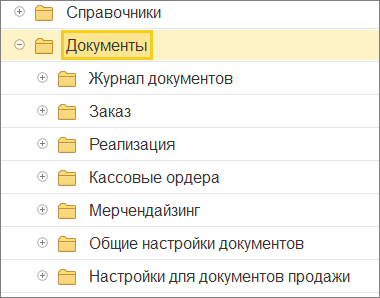
Журнал документов
Журнал документов находится в мобильном устройстве в меню «Сервис» → «Отчеты» → «Журнал документов». Подробнее можно ознакомиться в статье «Сортировка журнала документов».

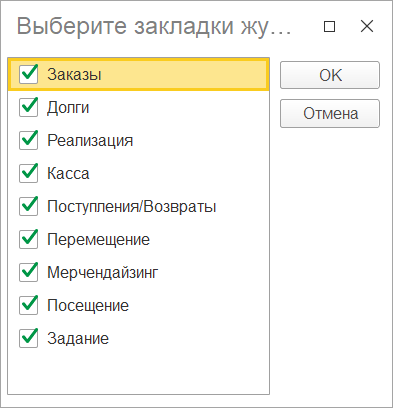
Список закладок журнала документов
Следует выбрать здесь документы, которые вы хотите показать торговому агенту на мобильном устройстве в журнале документов, в главном меню и при создании документов из маршрута.
Заказ
Здесь доступны для изменения параметры документа «Заказ».

Не изменять остатки
Следует включить настройку, и остатки товаров в мобильном устройстве не будут изменяться при проводке или отмене проведения документов продажи.
Запретить отрицательные остатки
Если настройка включена, то торговый агент не сможет выписать товара больше, чем есть на складе. Агент получит предупреждение при проводке документа о недостающем количестве.
Использовать подробную форму вводу количества
Если включено — для подбора товара используется подробная форма ввода. В подробной форме отображаются: наименование товара, выписанное количество, цена, скидка и таблица с остатками на складах.
Проверять остаток при подборе
Необходимо включить настройку и торговый агент будет оповещен, если выпишет товара больше, чем доступно на складе. У агента будет выбор — оставить введенное количество и добавить его в документ или ввести новое количество товара.
Скрывать список складов при вводе количества
Настройка позволяет скрыть список складов в окне ввода количества при подборе товара в документ.
Отсрочка доставки, дней
Рекомендуемая отсрочка доставки в днях. Дата доставки указывается в документе реализации на вкладке «Основные», поле «Дата доставки».
Реализация
Здесь можно изменить параметры документа «Реализация».
Документ «Реализация» доступен только при включенной настройке «Торговля с колес». Подробнее о настройке можно ознакомиться в статье «Общие настройки». |

Разрешить отрицательные остатки на мобильном складе
Необходимо включить эту опцию, если вы хотите позволять агенту продавать больше товара, чем числится у него на мобильном складе.
Кассовые ордера
Здесь можно указать дополнительные параметры для приходных и расходных кассовых ордеров.

Указывать документ оплаты
Включить опцию для запрета проводки документа без указания документа-основания.
Проверять сумму оплаты
Если включить опцию, то сумма оплаты будет сверяться с суммой документа-основания. Если суммы расходятся, то кассовый ордер проведен не будет.
Мерчендайзинг
Здесь доступны для изменения параметры документа «Мерчендайзинг».
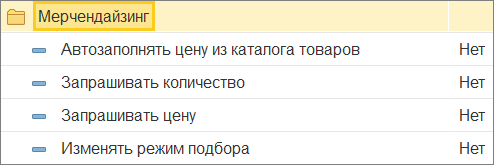
Автозаполнять цену из каталога товаров
При добавлении позиции в документ подставляется цена из каталога товаров.
Запрашивать количество
Запрашивать количество при подборе товара в документ.
Запрашивать цену
Запрашивать цену при подборе товара в документ.
Изменять режим подбора
При отмеченном флажке в контекстном меню табличной части документа продажи станет доступным пункт «Параметры подбора».
Общие настройки документов
Настройки, которые затрагивают несколько документов сразу, или дополнительные настройки определенных документов.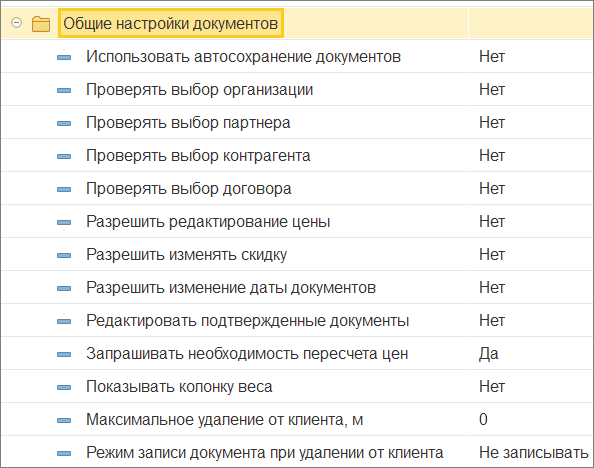
Использовать автосохранение документов
Настройка позволяет включить автосохранение документов «Заказ» и «Реализация». Документы будут сохраняться автоматически при изменении табличной части «Товары». Настройка может влиять на производительность.
Можно запретить торговому агенту проводить документ «Заказ», у которого не выбран один или несколько реквизитов.
Для этого следует отметить нужные переключатели:
- Проверять выбор организации.
- Проверять выбор партнера.
- Проверять выбор контрагента.
- Проверять выбор договора.
Разрешить редактирование цены
Включенная настройка позволит торговому агенту редактировать цену в табличной части документов.
Разрешить изменять скидку
Позволит агенту изменять скидку в документах.
Разрешить изменение даты документов
При включении настройки агент сможет изменить дату документов «Заказ». При включенной настройке в документах появится редактируемое поле «Дата».
Редактировать подтвержденные документы
Разрешить торговому агенту редактировать документы, которые были отправлены и подтверждены в учетной системе.
Запрашивать необходимость пересчета цен
Следует включить настройку, если хотите, чтобы агент получал запрос о необходимости пересчета цен при изменении типа цены в документе.
Показывать колонку веса
Показывать колонку «Вес» в журнале документов «Заказ».
Максимальное удаление от клиента, м
Это значение используется настройкой «Режим записи документа при удалении от клиента».
Значение по умолчанию: «0 метров».
Режим записи документа при удалении от клиента
Режим записи документа продажи при удалении от клиента на указанное в поле «Максимальное удаление от клиента, м.» количество метров.
Значение по умолчанию: «Не записывать».

Настройки для документов продажи
Документы продажи — это документы «Заказ» и «Реализация».
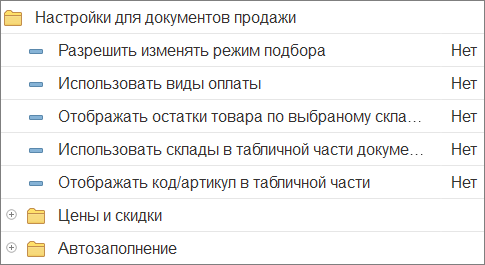
Разрешить изменять режим подбора
Если настройку включить, то в контекстном меню табличной части документа продажи станет доступным пункт «Параметры подбора».
Использовать виды оплаты
Если настройка включена, то на вкладке «Основные» документов «Заказ» и «Реализация» будет отображено поле «Вид оплаты». В этом поле торговый агент сможет изменить вид оплаты документа. Если указано «Нет» это поле не отображается.
Отображать остатки товара по выбранному складу по умолчанию
При включенном флажке в окне подбора товаров по умолчанию будут отображены остатки товаров по выбранному складу. Склад можно выбрать на вкладке «Основные» документа продажи.
Использовать склады в табличной части документов продажи
Синоним: Многоскладской учет
Необходимо включить эту настройку, чтобы агент мог выбрать склад для каждой номенклатурной позиции в табличной части документа «Заказ». Это позволит в одном документе «Заказ» выписывать товар с разных складов.
Отображать код/артикул в табличной части
При включенной настройке в табличной части документов продажи будет отображаться колонка с артикулом или кодом товара. Определить содержимое колонки можно в дополнительных настройках обмена: «Общие настройки» → «Настройки выгрузки номенклатуры» → «Выгрузка кодов номенклатуры». Подробнее можно ознакомиться в разделе «Общие настройки».
Цены и скидки
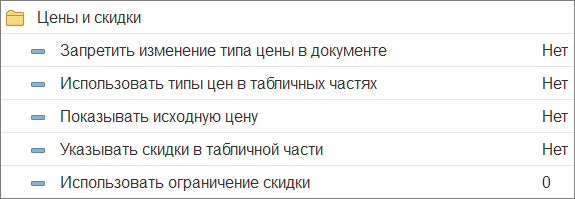
Запретить изменение типа цены в документе
При данной включенной настройке агент не сможет изменить тип цены в документах продажи.
Использовать типы цен в табличных частях
Включение опции разрешит в документах «Заказ» и «Реализация» выбор цены для каждой номенклатурной позиции.
Показывать исходную цену
Исходная цена – указанная агентом цена на товар. Отображается, только если она меньше минимальной цены.
Указывать скидки в табличной части
Настройка регулирует показ колонки «Скидки» в табличной части документов продаж. Это позволит торговому агенту просматривать скидку для каждой номенклатурной позиции.
Использовать ограничение скидки
Настройка влияет на результат расчета цены товара со скидкой при добавлении товара в документы «Заказ», «Реализация» и «Возврат».
Скидка в документах рассчитывается по формулам:
СуммаСкидки = (ЦенаТовара × ПроцентСкидкиДляРасчета) / 100% ЦенаСоСкидкой = ЦенаТовара − СуммаСкидки |
ПроцентСкидкиДляРасчета — величина в процентах, которая зависит от значения текущей настройки.
ОграничениеСкидки = 0
Цена товара рассчитывается с учетом скидки, указанной в документе:
ПроцентСкидкиДляРасчета = СкидкаВДокументе |
ОграничениеСкидки > 0
Вычисляется минимальное из двух значений и по нему рассчитывается скидка:
ОграничениеСкидки = 4% СкидкаВДокументе = 7% МинимальноеЗначение = 4%, значит для расчетов используем значение ОграничениеСкидки ПроцентСкидкиДляРасчета = ОграничениеСкидки |
ОграничениеСкидки < 0
Вычисляется сумма значений и, в зависимости от знака результата, скидка применяется или игнорируется.
Результат имеет значение больше нуля:
ОграничениеСкидки = −4% СкидкаВДокументе = 7% ПроцентСкидкиДляРасчета = СкидкаВДокументе + ОграничениеСкидки = 7 + (−4) = 3 % |
Результат меньше или равен нулю:
ОграничениеСкидки = −4% СкидкаВДокументе = 1% ПроцентСкидкиДляРасчета = СкидкаВДокументе + ОграничениеСкидки = 1 + (−4) = -3 % ПроцентСкидкиДляРасчета < 0, значит ПроцентСкидкиДляРасчета = 0 |
Если нужно запретить все скидки — следует установить значение настройки «−100».
Автозаполнение
Автозаполнение документов — это одна из функций, которая экономит время торгового агента при выписке товара.

Использовать автозаполнение документов
Необходимо включить настройку, чтобы дать торговому агенту возможность автоматического заполнения табличной части документа «Заказ» товарами на основании данных из истории продаж.
Показывать рекомендованный заказ
Необходимо включить опцию, чтобы отобразить поле с рекомендуемым количеством в окне ввода количества товара при подборе в документ.