Задания — это перечень задач, которые торговый агент должен выполнить при посещении партнера.


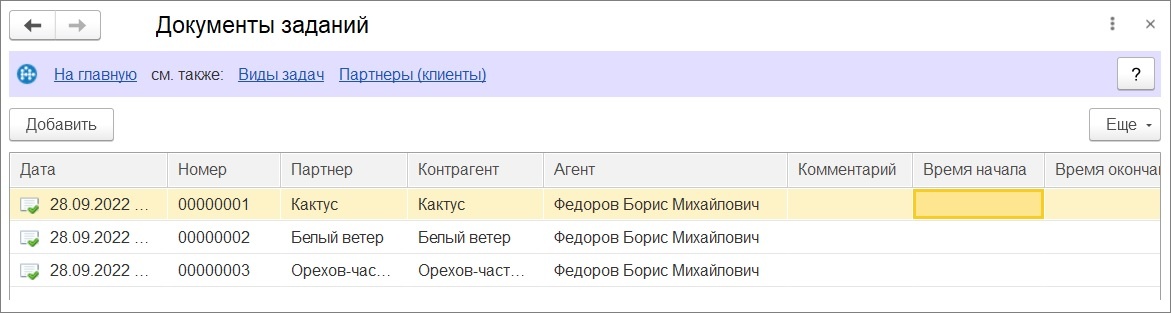
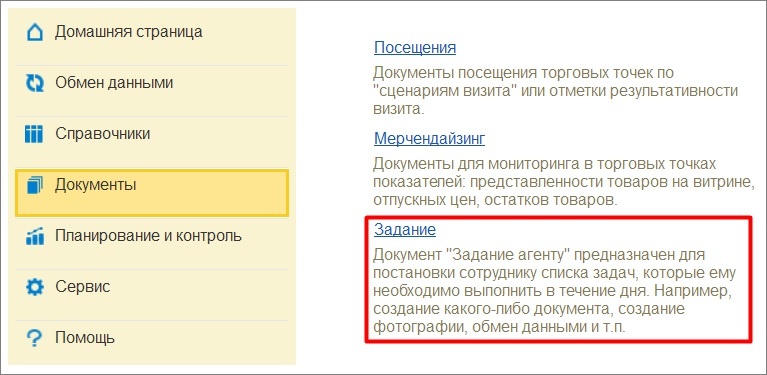
Чтобы открыть список документов «Задания», необходимо перейти в группу «Документы» → «Задание».


На мобильном устройстве задания доступны в списке документов «Задания» и в маршрутах, если точке в маршруте назначено задание.

Задание создается для каждого агента в разрезе партнера на каждый день. Одно задание может содержать несколько задач. Задачи могут быть обязательными и необязательными. Обязательные задачи на мобильном устройстве выделяются красным цветом.


Разделы


Список документов


Список содержит:

  • Дата — дата и время изменения.
  • Номер — номер задания.
  • Партнер — партнер, при посещении которого нужно выполнить задание.
  • Контрагент — контрагент, при посещении которого нужно выполнить задание.
  • Агент  имя торгового представителя, для которого оформляется документ. Значение выбирается из справочника «Торговые агенты».
  • Комментарий примечание к заданию.
  • Время начала — время начала работы над заданием.
  • Время окончания — время окончания работы над заданием.


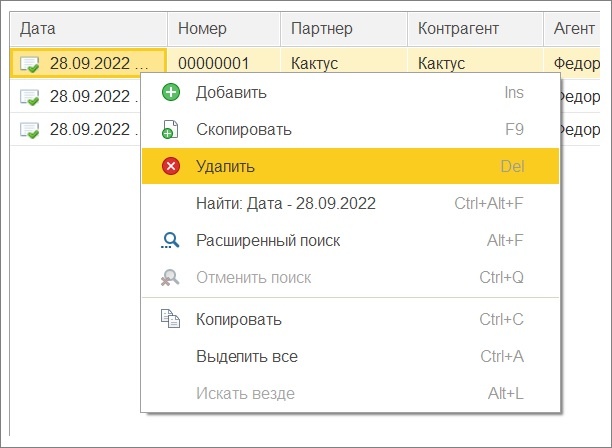
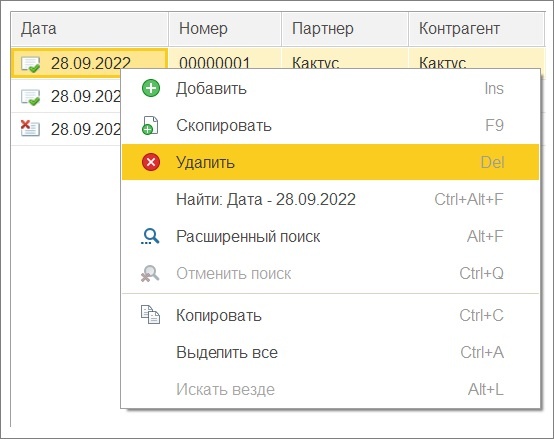
Для каждого элемента доступно контекстное меню.


Для вызова контекстного меню необходимо выбрать элемент списка и нажать правую кнопку мыши.

Контекстное меню содержит пункты:

  • Добавить — добавить новое задание.
  • Скопировать — скопировать выбранное задание.
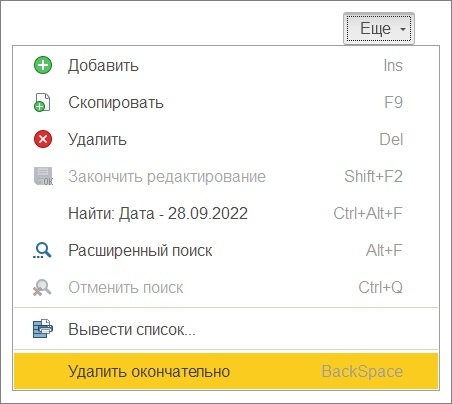
  • Удалить — поставить или снять пометку на удаление. Окончательное удалить документ можно выбрав пункт «Удалить окончательно» в меню «Еще».
  • Найти — поиск по выбранному столбцу.
  • Расширенный поиск — открыть форму расширенного поиска.
  • Отменить поиск — отменить начатый поиск. Пункт активен только при запуске поиска.
  • Копировать — скопировать выделенную ячейку в текстовом формате.
  • Выделить все — выделить все строки.


Создание документа


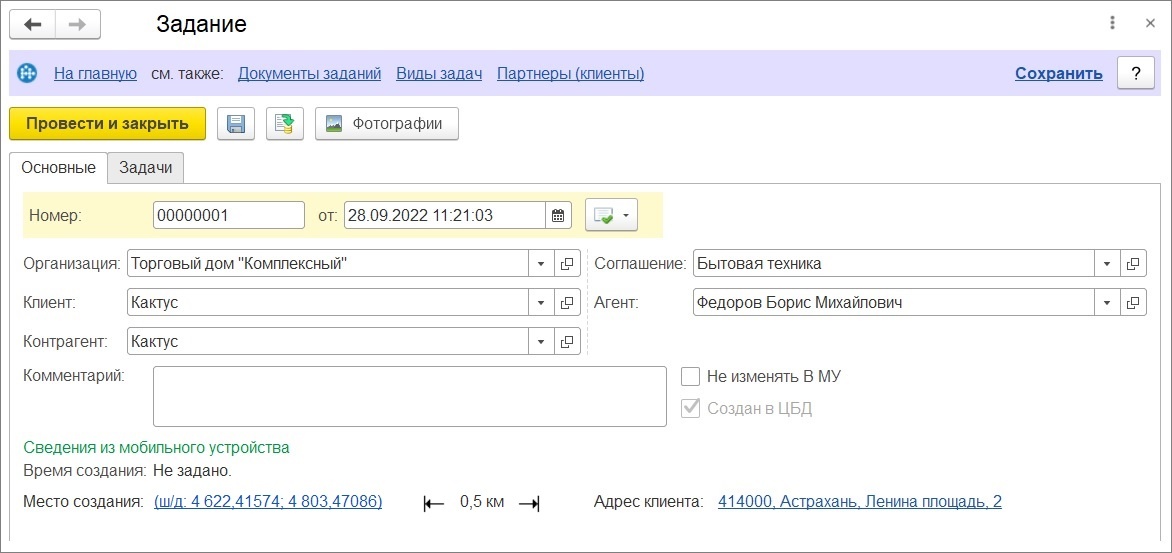
Чтобы создать новое задание — следует нажать кнопку «Добавить» на панели журнала или выбрать пункт «Добавить» в контекстном меню. По окончании редактирования нажать «Провести и закрыть».

Укажите организацию, клиента, контрагента, а также выберите торгового агента. Если есть действующее соглашение с партнером — укажите его.

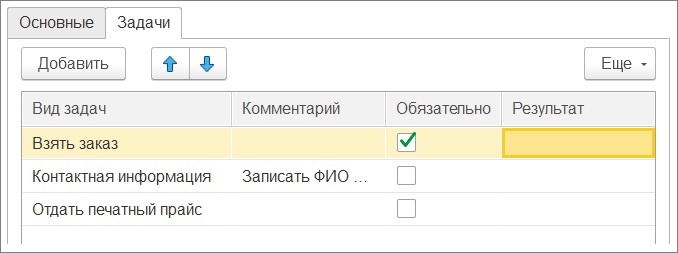
После этого следует добавить задачу нажатием на кнопку «Добавить». Выбрать задачи из списка. Если задача является обязательной к исполнению — установить флажок «Обязательно». При необходимости, указать комментарий.

Чтобы запретить агенту изменять задание на мобильном устройстве, необходимо установите флажок «Не изменять в МУ».


Создание задачи


Задача представляет собой элемент справочника «Задачи», с заранее определенным типом.

Чтобы добавить новую задачу, в окне редактирования задания потребуется нажать кнопку «Добавить» и в списке задач «Создать», далее необходимо ввести наименование и выбрать тип задачи.


Новые задачи создаются в справочнике «Виды задач».

Контроль выполнения


Чтобы узнать результат выполнения задания — открыть документ «Задание» и посмотреть поле «Результат».


Редактирование документа


Для редактирования нужно дважды кликнуть по элементу в списке.

Дальнейшие действия не отличаются от создания нового задания.


Удаление документа


Удаление задания происходит в два этапа.

Сперва в контекстном меню выбирается «Удалить».


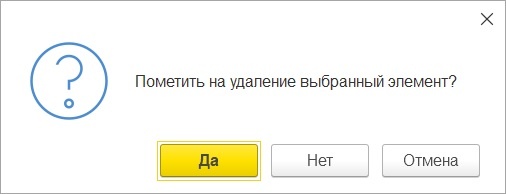
Далее во всплывающем окне «Пометить на удаление выбранный элемент» следует нажать «Да». Это отменит проводку документа и установит красный крестик на иконке документа.


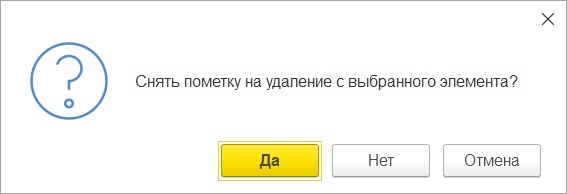
Данную операцию можно отменить — для этого снова выбрать в меню «Удалить» и во всплывающем окне «Снять пометку на удаление с выбранного элемента» нажмите «Да».

Затем заново провести документ.


Для окончательного удаления помеченных документов нужно выбрать удаляемые документы, перейти в меню «Еще» и выбрать пункт «Удалить окончательно».


  • No labels