Документы «Посещение» используются для того, чтобы отметить присутствие торгового агента у партнера. К документу можно прикрепить любое количество фотографий.


Чтобы открыть перечень документов «Посещение», необходимо перейти в группу «Документы» → «Посещения».

Документы «Посещение» создаются на мобильном устройстве и загружаются в обработку через обмен данными.


В обработке доступны не все функции документа «Посещение»: не поддерживаются фотографии и результаты посещений. Торговый агент может указать результат посещения в примечании к документу. 


Разделы


Список документов


Список документов содержит столбцы:

  • Дата — дата и время начала визита или создания документа.
  • Номер — номер документа.
  • Партнер — партнер, для которого создан документ.
  • Контрагент — контрагент, для которого создан документ.
  • Менеджер — ФИО торгового агента, создавшего документ.
  • Комментарий — примечание к документу.
  • Время начала — время начала визита.
  • Время окончания — время окончания визита.

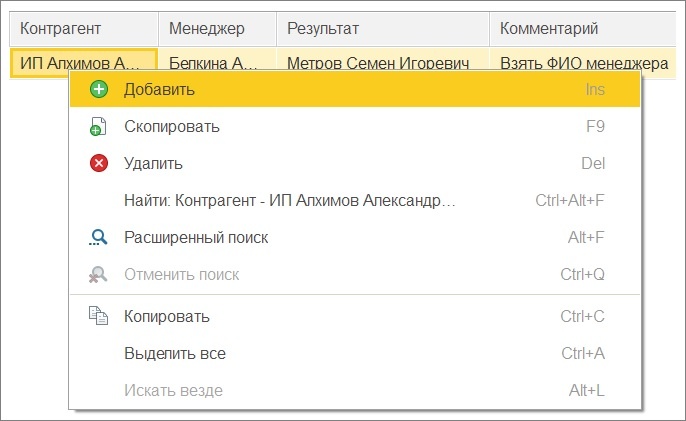
Для каждого элемента доступно контекстное меню.


Для вызова контекстного меню необходимо выбрать элемент списка и нажать правую кнопку мыши.

Просмотр и редактирование документа


Для редактирования следует дважды кликнуть по элементу в списке. На форме редактирования вы можете посмотреть и изменить основные реквизиты документа:

  • Контрагент — ссылка на элемент справочника «Контрагенты».
  • Торговый агент — ссылка на элемент справочника «Пользователи».
  • Организация — ссылка на список организаций.
  • Торговая точка — ссылка на элемент справочника «Контрагенты». Для использования торговых точек необходимо перейти в настройки модуля обмена и поставить флажок «Использовать торговые точки».
  • Дата загрузки документа в учетную систему.
  • Время начала и окончания визита.
  • Место создания документа — адрес, где был создан документ. Должна быть включена опция «Использование GPS» в настройках мобильного приложения.
  • Координаты клиента  адрес, указанный в карточке контрагента.
  • Расстояние — расстояние от места создания документа до торговой точки, которая выбрана в документе. Вычисляется как разница между координатами торговой точки и агента в момент создания документа.


Просмотр прикрепленных фотографий


Документ «Посещение» позволяет торговому агенту делать на мобильном устройстве фотографии, которые будут автоматически прикреплены к документу. Эту функцию можно использовать как инструмент дополнительного контроля.

Для создания фотографии на мобильном устройстве надо вызвать контекстное меню элемента списка документов «Посещение» и выбрать «Фото» → «Создать фото». Подробнее можно прочитать в документации к продукту «Агент Плюс: Мобильная торговля».

Для просмотра прикрепленных фотографий в учетной системе в окне редактирования документа нажмите на кнопку «Фотографии».


Список фотографий содержит:

  • Наименование — наименование фотографии.
  • Описание — краткое описание фотографии. 
  • Дата создания — дата и время создания фотографии в МУ.


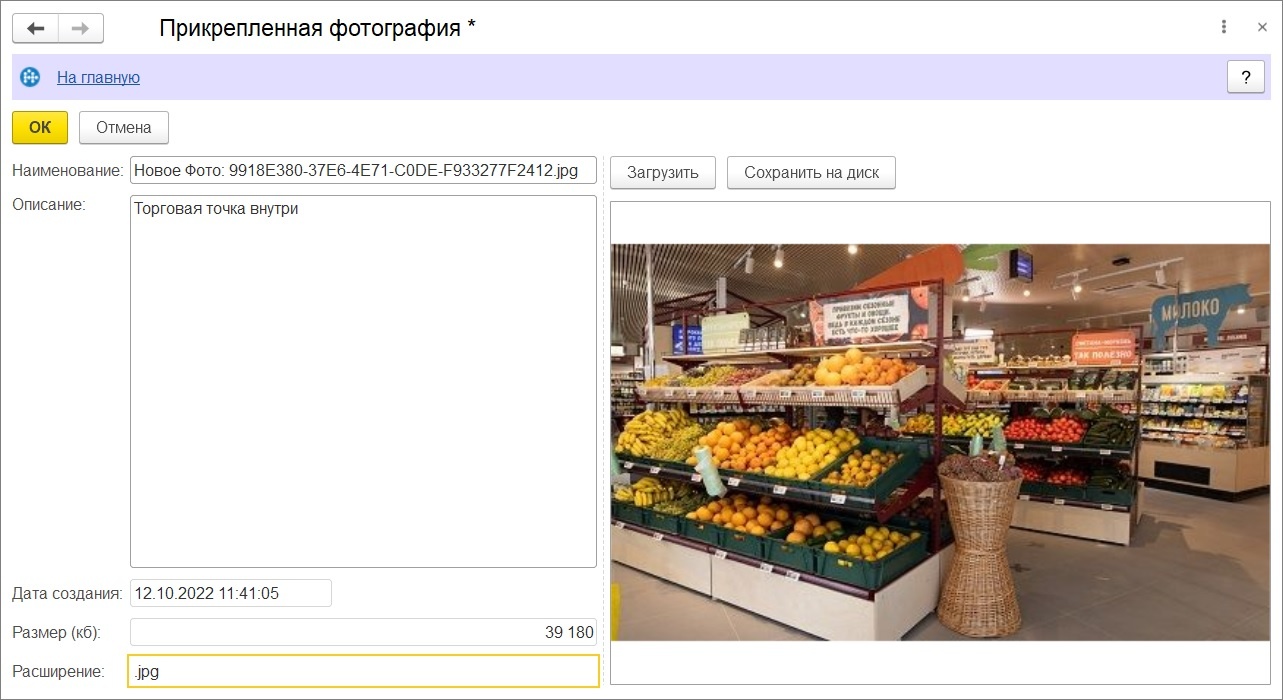
Для просмотра фотографии нужно дважды кликнуть по строке.

В окне информации о фотографии можно изменить наименование и комментарий. 


Создание документа в ручном режиме


Созданные в ручном режиме документы не выгружаются в мобильное устройство.


Можно создавать документы в ручном режиме — это полезно, если вы не используете продукт «Агент Плюс: Мобильная торговля» или возникли проблемы с передачей информации из мобильного устройства в учетную систему.

Для создания нового документа «Посещение» следует нажать кнопку «Добавить» в списке документов, заполнить поля формы и выбрать «Провести и закрыть».


Удаление документа


Удаление документа происходит в два этапа.

Сперва в контекстном меню выбирается «Пометить на удаление» — это отменит проводку документа и установит красный крестик на иконке документа. Эту операцию можно отменить — для этого выбрать в меню «Снять пометку» и заново проведите документ.

Для окончательного удаления помеченных документов нужно выбрать удаляемые документы, перейти в меню «Еще» и выбрать пункт «Удалить окончательно».


  • No labels